قد تؤمّن هاتفك برمز قوي، وتفعّل التحقق بخطوتين في واتساب، ولا تشارك رمز التسجيل مع أحد، ثم تترك نسخة كاملة من محادثاتك محفوظة في حساب سحابي ضعيف الحماية.
هنا يظهر الخطر الذي لا يراه كثير من المستخدمين: النسخة الاحتياطية ليست مجرد زر يساعدك عند تغيير الهاتف، بل قد تحتوي على سنوات من الرسائل والصور والمقاطع والمستندات والمعلومات الشخصية والمهنية.
لذلك فإن حماية النسخ الاحتياطي لواتساب لا تقل أهمية عن حماية الحساب نفسه. فقد لا يحتاج المهاجم إلى فتح هاتفك مباشرة إذا استطاع السيطرة على حساب Google أو Apple المرتبط، أو حصل على كلمة مرور النسخة المشفرة، أو وجد مفتاح الاستعادة محفوظًا في مكان مكشوف.
لذلك تبدأ حماية النسخ الاحتياطي لواتساب بتأمين النسخة ووسيلة فكها والحساب السحابي المرتبط بها معًا.
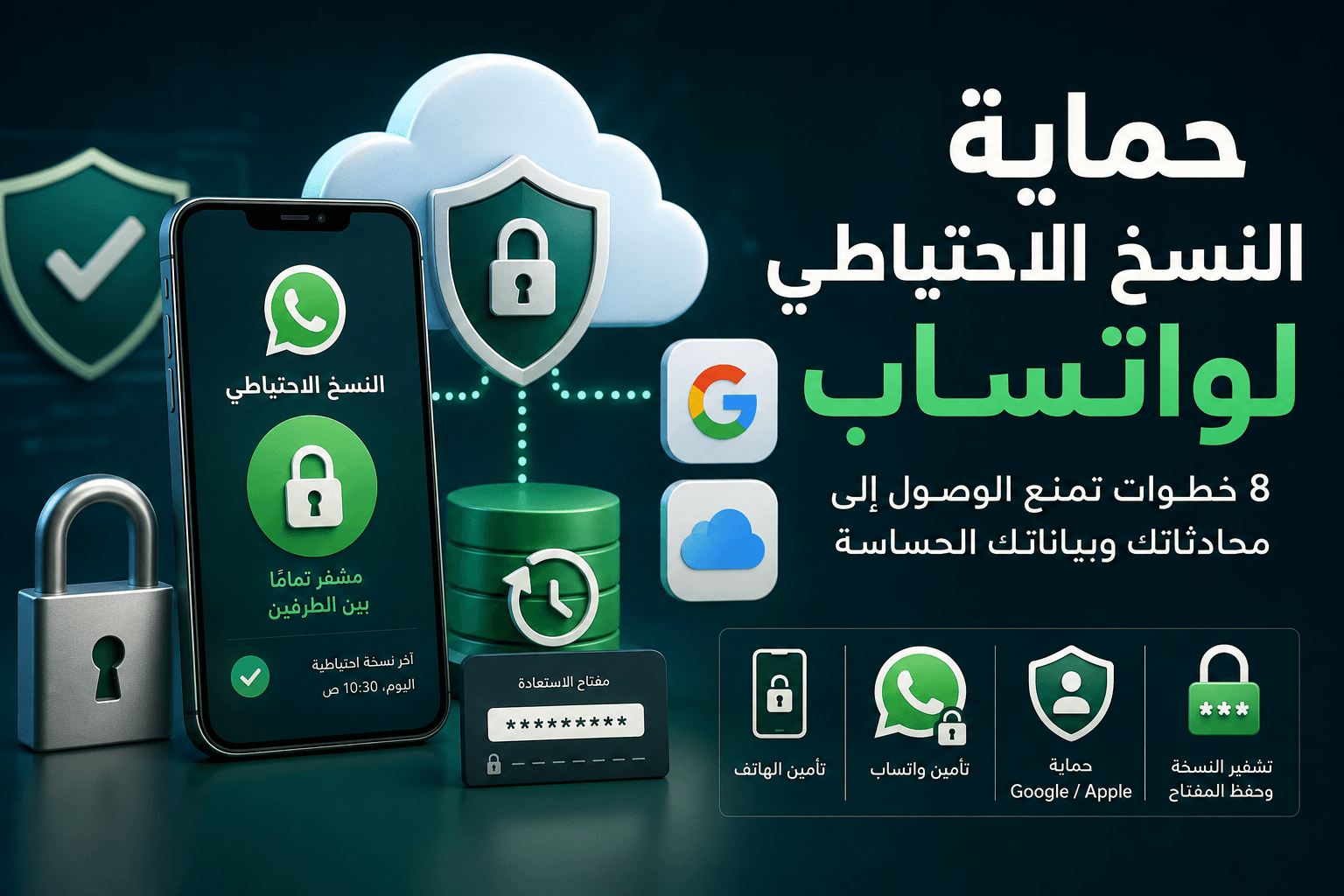
واتساب يتيح حماية النسخة الاحتياطية بالتشفير التام بين الطرفين باستخدام مفتاح مرور، أو كلمة مرور، أو مفتاح تشفير مكوّن من 64 رقمًا. وعند تشغيل هذه الحماية، تصبح النسخة مشفرة قبل تخزينها في الخدمة السحابية.
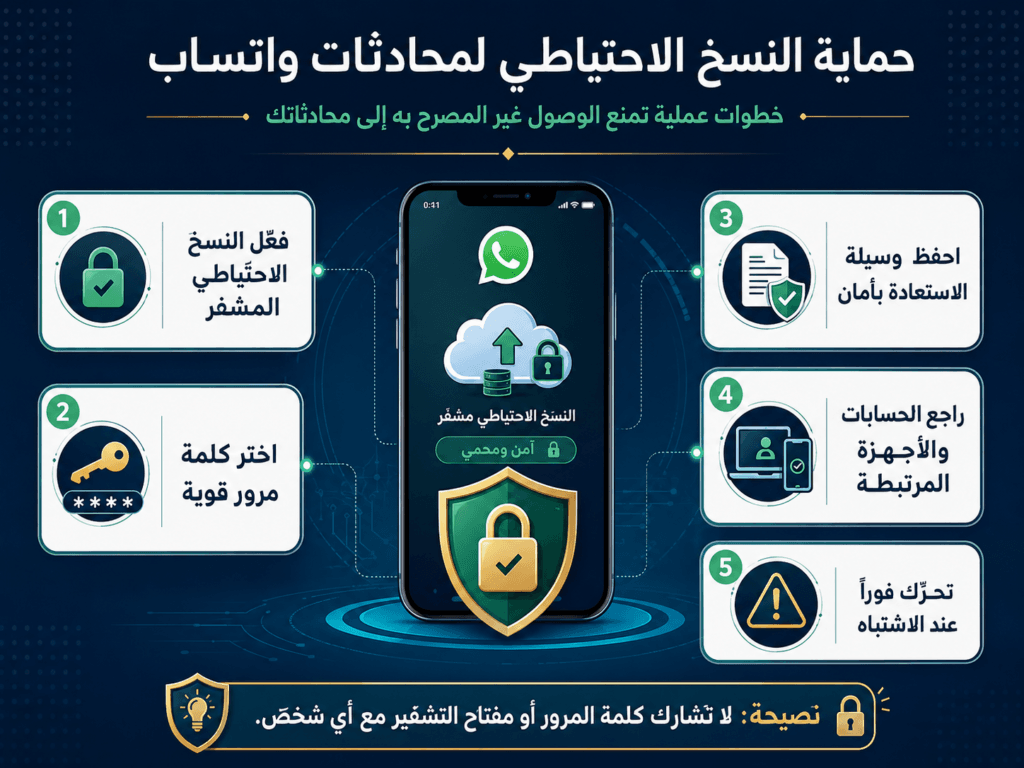
الخلاصة التنفيذية: فعّل تشفير النسخة الاحتياطية، واختر وسيلة استعادة لا يستطيع غيرك الوصول إليها، ثم أمّن حساب Google أو Apple وافصل الأجهزة غير المعروفة.
ما النسخة الاحتياطية لمحادثات واتساب؟
النسخة الاحتياطية هي نسخة محفوظة من سجل المحادثات والوسائط، تساعدك على استعادة محتواك عند:
- تغيير الهاتف.
- حذف التطبيق وإعادة تثبيته.
- تعطل الجهاز أو فقده.
- إعادة ضبط الهاتف.
- الانتقال إلى جهاز جديد متوافق مع طريقة الاستعادة.
في أجهزة Android تُربط النسخة عادةً بحساب Google، بينما تستخدم أجهزة iPhone حساب iCloud. ويجب إنشاء النسخة واستعادتها من الهاتف الأساسي؛ فلا يمكن تنفيذ النسخ أو الاستعادة من الأجهزة المرتبطة مثل واتساب ويب أو تطبيق واتساب على الكمبيوتر.
وجود نسخة احتياطية لا يعني أنها محمية بالطريقة الأقوى تلقائيًا. يجب الدخول إلى إعدادات واتساب والتحقق من حالة النسخ الاحتياطي المشفر تمامًا بين الطرفين بدل افتراض أنه يعمل.
لماذا تُعد حماية النسخ الاحتياطي لواتساب ضرورية؟
المحادثة التي تراها على هاتفك ليست دائمًا النسخة الوحيدة الموجودة. قد تكون هناك نسخة سحابية مرتبطة بحساب آخر، وهو ما يضيف أبوابًا جديدة يجب تأمينها.
قد يرتفع الخطر في الحالات التالية:
- استخدام كلمة مرور ضعيفة لحساب Google أو Apple.
- عدم تفعيل التحقق بخطوتين للحساب السحابي.
- بقاء جهاز قديم مسجلًا في الحساب.
- مشاركة حساب Apple أو Google مع شخص آخر.
- حفظ مفتاح التشفير داخل البريد نفسه.
- تصوير كلمة مرور الاستعادة والاحتفاظ بها في معرض الصور.
- استخدام كلمة مرور النسخة في مواقع أخرى.
- ترك الهاتف مفتوحًا دون رمز قفل.
- عدم الانتباه إلى رسائل تسجيل الدخول الأمنية.
الخطر لا يعني أن كل من يعرف بريدك يستطيع قراءة المحادثات فورًا. لكنه يعني أن حماية واتساب وحده غير كافية إذا بقي الحساب السحابي أو وسيلة الاستعادة مكشوفة.
الفرق بين ثلاثة رموز يخلط بينها المستخدمون
قبل ضبط الحماية، يجب التمييز بين ثلاث وسائل مختلفة.
رمز تسجيل واتساب
هو الرمز الذي يصلك عند تسجيل رقم الهاتف في واتساب. لا ترسله إلى أحد، ولا تدخله إلا داخل تطبيق واتساب الرسمي.
رقم التحقق بخطوتين في واتساب
هو رقم سري تنشئه داخل إعدادات حساب واتساب، ويُطلب أحيانًا عند تسجيل الرقم مجددًا. وظيفته حماية تسجيل الحساب.
كلمة مرور النسخة الاحتياطية أو مفتاحها
تُستخدم لفك تشفير النسخة الاحتياطية المشفرة واستعادتها. وهي مستقلة عن رمز التسجيل ورقم التحقق بخطوتين.
معرفة رقم التحقق بخطوتين لا تعني امتلاك كلمة مرور النسخة الاحتياطية، والعكس صحيح. لذلك لا تستخدم الرقم نفسه في جميع هذه الأماكن.
الخطوة الأولى: اعرف أين تُحفظ نسختك الاحتياطية
افتح واتساب ثم انتقل إلى:
الإعدادات ← الدردشات ← النسخ الاحتياطي للدردشات
راجع المعلومات الظاهرة أمامك:
- تاريخ آخر نسخة احتياطية.
- الحساب المرتبط بالنسخ.
- حجم النسخة.
- حالة النسخ التلقائي.
- إدراج مقاطع الفيديو أو استبعادها.
- حالة التشفير التام بين الطرفين.
- الشبكة المستخدمة للنسخ.
على Android، تأكد من أن حساب Google الظاهر هو حسابك الشخصي الصحيح، وليس حساب عمل قديمًا أو حساب شخص آخر.
وعلى iPhone، تأكد من أنك تستخدم حساب Apple الصحيح، وأن iCloud Drive متاح لواتساب. وتشير إرشادات واتساب إلى ضرورة تفعيل واتساب ضمن التطبيقات التي تستخدم iCloud Drive عند مواجهة مشكلات النسخ أو الاستعادة.
إذا وجدت بريدًا لا تعرفه أو حسابًا لم تعد تستخدمه، لا تنشئ نسخة جديدة قبل مراجعة إعدادات الحساب وتأمينه.
الخطوة الثانية: فعّل النسخ الاحتياطي المشفر تمامًا بين الطرفين
من داخل صفحة النسخ الاحتياطي للدردشات ابحث عن:
نسخة احتياطية مشفرة تمامًا بين الطرفين
ثم اضغط عليها واتبع التعليمات الظاهرة.
ويُعد تشغيل التشفير أهم خطوة عملية في حماية النسخ الاحتياطي لواتساب من الوصول غير المصرح به.
بحسب إعدادات واتساب الحالية، يمكن حماية النسخة بإحدى الوسائل الآتية:
- مفتاح مرور مرتبط بقفل الجهاز.
- كلمة مرور تنشئها بنفسك.
- مفتاح تشفير مكوّن من 64 رقمًا.
بعد تفعيل التشفير، لا يكفي الاستيلاء على الحساب السحابي وحده لفك النسخة دون وسيلة الحماية التي اخترتها.
لكن هذه القوة تأتي مع مسؤولية: إذا فقدت مفتاح التشفير أو نسيت وسيلة الاستعادة ولم تعد تملك طريقة معتمدة لإعادة تعيينها، فقد تفقد القدرة على استعادة محادثاتك.
الخطوة الثالثة: اختر وسيلة الحماية المناسبة
لا تختَر طريقة تبدو قوية فقط؛ اختر طريقة تستطيع حمايتها واستعادتها عند الحاجة.
استخدام مفتاح المرور
قد يكون مناسبًا لمن يعتمد على قفل جهاز قوي ويحافظ على أجهزته وحسابه المرتبط بطريقة جيدة.
لا تضف بصمة أو وجه شخص آخر إلى الهاتف لمجرد سهولة الاستخدام؛ لأن وسائل القفل الموثوقة قد تُستخدم في إجراءات حساسة.
استخدام كلمة مرور
أنشئ كلمة مرور:
- طويلة.
- فريدة.
- غير مستخدمة في بريدك أو حساباتك الأخرى.
- لا تحتوي على اسمك أو رقم هاتفك.
- لا يعرفها أفراد الأسرة أو الموظفون.
- محفوظة في مدير كلمات مرور موثوق.
لا تحفظها في محادثة واتساب مع نفسك؛ لأنك قد تحتاج إليها تحديدًا عندما تفقد الوصول إلى واتساب.
استخدام مفتاح من 64 رقمًا
يوفر المفتاح مستوى قويًا من الحماية، لكنه يحتاج إلى إدارة دقيقة جدًا.
لا تحتفظ به:
- كلقطة شاشة في الهاتف.
- داخل البريد المرتبط بالحساب.
- في مستند سحابي مفتوح.
- في رسالة أرسلتها لشخص آخر.
- داخل تطبيق ملاحظات غير محمي.
توضح واتساب أنها لا تستطيع إعادة تعيين مفتاح التشفير المفقود نيابةً عن المستخدم. لذلك لا تختَر هذه الطريقة ما لم تكن قادرًا على حفظ المفتاح في مكان آمن ومنفصل.
الخطوة الرابعة: أمّن حساب Google أو Apple
النسخة المشفرة تحتاج إلى حماية داخل واتساب، لكن الحساب السحابي نفسه يحتاج إلى تأمين مستقل.
إذا كنت تستخدم Android
ادخل إلى إعدادات حساب Google ثم:
- غيّر كلمة المرور إذا كانت قديمة أو مستخدمة في موقع آخر.
- فعّل التحقق بخطوتين.
- راجع أحداث الأمان الأخيرة.
- افتح قائمة الأجهزة المسجلة.
- سجّل الخروج من أي جهاز لا تعرفه.
- راجع رقم الهاتف وبريد الاسترداد.
- احذف التطبيقات الخارجية التي لا تحتاج إليها.
توفر Google قسم إدارة جميع الأجهزة لمراجعة الهواتف وأجهزة الكمبيوتر التي وصلت إلى الحساب وتسجيل خروج الأجهزة غير المعروفة. كما توصي بتفعيل التحقق بخطوتين وإجراء فحص أمني للحساب.
إذا كنت تستخدم iPhone
اذهب إلى:
إعدادات iPhone ← اسمك ← تسجيل الدخول والأمان
ثم:
- تأكد من تفعيل المصادقة الثنائية.
- راجع أرقام الهاتف الموثوقة.
- مرّر إلى قائمة الأجهزة المرتبطة بحساب Apple.
- افتح كل جهاز لا تعرفه.
- اختر إزالة الجهاز من الحساب.
- غيّر كلمة المرور
الخطوة الخامسة: افصل الأجهزة القديمة وغير المعروفة
تأمين حساب Google أو Apple لا يكتمل بتغيير كلمة المرور فقط. قد يبقى هاتف قديم أو جهاز كمبيوتر أو متصفح مسجلًا في الحساب، ويستطيع الوصول إلى البريد أو التخزين السحابي أو إشعارات الأمان.
راجع الأجهزة في ثلاثة أماكن منفصلة:
أجهزة واتساب المرتبطة
افتح:
واتساب ← الإعدادات ← الأجهزة المرتبطة
راجع كل جهاز ظاهر، وانتبه إلى:
- نوع الجهاز أو المتصفح.
- آخر وقت للنشاط.
- الأجهزة التي لم تعد تستخدمها.
- أي جهاز لا تتذكر أنك ربطته.
اضغط على الجهاز غير المعروف، ثم اختر تسجيل الخروج. وعند الشك، سجّل خروج جميع الأجهزة وأعد ربط أجهزتك الموثوقة لاحقًا.
الأجهزة المسجلة في حساب Google
افتح إعدادات حساب Google، ثم قسم الأمان ← أجهزتك ← إدارة جميع الأجهزة.
راجع الهواتف وأجهزة الكمبيوتر والجلسات المسجلة. سجّل الخروج من:
- هاتف بعته أو أهديته.
- جهاز عمل لم تعد تستخدمه.
- متصفح أو كمبيوتر عام.
- جهاز يظهر في مكان لا تعرفه.
- أي جلسة لا تتذكرها.
الأجهزة المرتبطة بحساب Apple
على iPhone افتح:
الإعدادات ← اسمك
ستظهر قائمة الأجهزة المرتبطة بحساب Apple. افتح أي جهاز غير معروف، ثم اختر إزالة من الحساب.
إذا وجدت جهازًا مريبًا، لا تكتفِ بإزالته فقط؛ غيّر كلمة مرور الحساب وراجع أرقام الهاتف الموثوقة ووسائل الاسترداد.
ولا تنسَ الهواتف القديمة الموجودة داخل المنزل. قد يظل جهاز لم تستخدمه منذ سنوات قادرًا على فتح البريد أو التخزين إذا لم تسجّل خروجك منه أو تمسح بياناته بطريقة صحيحة.
الخطوة السادسة: اختر توقيت النسخ المناسب
النسخ الاحتياطي المتكرر يقلل مقدار المحادثات التي قد تفقدها عند تعطل الهاتف، لكنه يعني أيضًا تحديث النسخة السحابية باستمرار. لذلك اختر التوقيت حسب أهمية محادثاتك وطبيعة استخدامك.
يمكنك الاختيار بين:
- يوميًا: مناسب للأعمال والمحادثات التي تتغير باستمرار.
- أسبوعيًا: مناسب للاستخدام الشخصي المعتدل.
- شهريًا: قد يناسب من لا يعتمد كثيرًا على سجل المحادثات.
- يدويًا فقط: يمنحك تحكمًا أكبر، لكنه يحمل خطر نسيان إنشاء نسخة حديثة.
- إيقاف النسخ السحابي: مناسب لمن لا يريد حفظ محادثاته في السحابة، مع تقبّل احتمال فقدها عند ضياع الهاتف.
راجع أيضًا خيار تضمين مقاطع الفيديو. تشغيله قد يزيد حجم النسخة واستهلاك مساحة التخزين والبيانات ومدة إنشاء النسخة.
قبل تشغيل النسخ التلقائي، احذف من المحادثات ما لم تعد بحاجة إليه، خصوصًا:
- صور الهوية والجواز.
- معلومات البطاقات والحسابات.
- التقارير الطبية الحساسة.
- العقود والمستندات القديمة.
- كلمات المرور ورموز التحقق.
- الصور والمقاطع الخاصة.
- ملفات العملاء التي انتهى الغرض منها.
لا تجعل النسخة الاحتياطية مستودعًا دائمًا لكل ما مر عبر واتساب. كل ملف حساس يبقى داخل المحادثات قد ينتقل إلى النسخة التالية.
الخطوة السابعة: تأكد من قدرتك على الاستعادة
قد تنجح عملية النسخ يوميًا، لكنك تكتشف عند تغيير الهاتف أنك لا تعرف الحساب الذي حُفظت النسخة داخله، أو أنك نسيت كلمة مرور التشفير، أو فقدت الرقم الذي أُنشئت النسخة باستخدامه.
لا تكتمل حماية النسخ الاحتياطي لواتساب إذا فقدت أنت كلمة المرور أو مفتاح الاستعادة ولم تستطع استرجاع محادثاتك.
لذلك راجع بصورة دورية:
- تاريخ آخر نسخة احتياطية ناجحة.
- حجم النسخة.
- حساب Google أو Apple المرتبط بها.
- رقم الهاتف المستخدم.
- حالة التشفير التام بين الطرفين.
- وسيلة فتح النسخة: مفتاح مرور أو كلمة مرور أو مفتاح تشفير.
- مكان حفظ بيانات الاستعادة.
- قدرتك على الدخول إلى البريد المرتبط.
- صحة رقم الهاتف وبريد الاسترداد للحساب السحابي.
لا تحفظ كلمة مرور النسخة داخل واتساب نفسه، لأنك قد تحتاج إليها عندما تفقد الوصول إلى التطبيق.
ولا تحتفظ بها في لقطة شاشة داخل الهاتف؛ فقد يحصل من يفتح الجهاز على المحادثات ووسيلة فك النسخة في المكان نفسه.
استخدم مدير كلمات مرور موثوقًا، أو احتفظ بالمفتاح في مكان آمن منفصل لا يمكن الوصول إليه من الحساب السحابي ذاته.
ولا تحذف واتساب أو تفرمت الهاتف لمجرد اختبار النسخة. يكفي التأكد من ظهور نسخة حديثة، وصحة الحساب، وامتلاك رقم الهاتف ووسيلة فك التشفير. اختبر الاستعادة عمليًا فقط عند الانتقال الحقيقي إلى جهاز جديد أو عند وجود نسخة إضافية موثوقة من ملفاتك المهمة.
الخطوة الثامنة: تصرف فورًا عند الاشتباه
لا تنتظر حتى تفقد الحساب أو المحادثات. تعامل مع إشعارات الأمان باعتبارها إنذارًا مبكرًا، خصوصًا إذا ظهر واحد أو أكثر من الآتي:
- إشعار بتسجيل دخول إلى Google أو Apple من جهاز لا تعرفه.
- جهاز جديد في قائمة الأجهزة المسجلة.
- تغيير كلمة مرور لم تنفذه.
- تعديل رقم الهاتف أو بريد الاسترداد.
- تعطيل المصادقة الثنائية.
- طلب متكرر لكلمة مرور النسخة المشفرة.
- تغيير إعدادات النسخ الاحتياطي دون علمك.
- خروج مفاجئ من حساب Google أو Apple.
- وصول رمز تحقق لم تطلبه.
- ظهور تطبيق تحكم عن بُعد على الهاتف.
- اختفاء ملفات أو تغيّر إعدادات الحساب.
عند ظهور نشاط مريب، نفّذ الخطوات التالية بالترتيب:
- استخدم هاتفًا أو كمبيوترًا موثوقًا.
- غيّر كلمة مرور حساب Google أو Apple.
- فعّل المصادقة الثنائية أو أعد ضبطها.
- سجّل خروج الأجهزة والجلسات غير المعروفة.
- راجع أرقام الهاتف ورسائل البريد المستخدمة للاسترداد.
- افتح إعدادات واتساب وتحقق من الأجهزة المرتبطة.
- راجع حالة النسخة الاحتياطية المشفرة.
- غيّر كلمة مرور النسخة إذا كنت تعتقد أنها كُشفت.
- افحص الهاتف واحذف تطبيقات الوصول عن بُعد غير المعروفة.
- احتفظ بصور إشعارات الدخول والأجهزة والتوقيتات قبل حذفها.
إذا فقدت الوصول إلى الحساب السحابي، استخدم صفحة الاسترداد الرسمية التابعة لـGoogle أو Apple فقط. لا تتواصل مع شخص عبر واتساب يدّعي أنه موظف دعم، ولا تمنحه رمز تحقق أو كلمة مرور أو صلاحية التحكم في جهازك.
إذا ترتب على الحادث انتحال أو ابتزاز أو خسارة مالية، احتفظ بالأدلة وتواصل فورًا مع البنك والجهة الرسمية المختصة في بلدك.
المصادر الرسمية
- واتساب — معلومات عن النسخة الاحتياطية المشفرة تمامًا بين الطرفين.
- واتساب — كيفية إنشاء نسخة احتياطية لسجل المحادثات.
- Google — مراجعة الأجهزة التي يمكنها الوصول إلى حسابك وتسجيل خروج الجهاز الغريب.
- Apple — المصادقة الثنائية لحساب Apple.
- Apple — مراجعة قائمة الأجهزة المرتبطة بالحساب.
- 3. واتساب — استعادة سجل المحادثات
- واتساب — نسيان كلمة مرور النسخة الاحتياطية المشفرة
روابط البلاغ الرسمية
- السعودية — بلاغات الجرائم المعلوماتية واختراق الحسابات
- السعودية — بلاغات الاحتيال المالي عبر أبشر
- الإمارات — قنوات الإبلاغ عن الجرائم الإلكترونية؛ وتعرض الصفحة قنوات وزارة الداخلية وشرطة دبي وشرطة أبوظبي.
- البحرين — استمارة البلاغ عن الجرائم الإلكترونية
- قطر — مركز مكافحة الجرائم الإلكترونية بوزارة الداخلية
- سلطنة عُمان — الإبلاغ عن حادث سيبراني عبر مركز الدفاع الإلكتروني
- الكويت — إدارة مكافحة الجرائم الإلكترونية بوزارة الداخلية
بقية دول الشرق الأوسط: استخدم بوابة الشرطة أو وزارة الداخلية أو وحدة مكافحة الجرائم الإلكترونية الرسمية في بلدك. وإذا ترتب على الحادث تحويل مالي، فتواصل فورًا مع البنك أو مزود خدمة الدفع قبل استكمال بقية البلاغات.